
En esta guía instalas QueryPress y dejas tu primer buscador funcionando, paso a paso y con imágenes. No necesitas saber programar: si sabes instalar un plugin de WordPress, ya sabes lo principal. Al final tienes la explicación de todas las opciones.
¿Buscas QueryPress Pro? El Pro es un complemento y necesita este plugin gratuito instalado y activado: sin él no funciona. Sigue primero esta guía y, al final, en el apartado Si tienes QueryPress Pro, tienes los pasos para instalar el Pro.
Instala y activa el plugin
Primero descarga el archivo querypress-0.2.0.zip. No lo descomprimas: WordPress lo instala tal cual.
- En tu escritorio de WordPress ve a Plugins → Añadir nuevo.
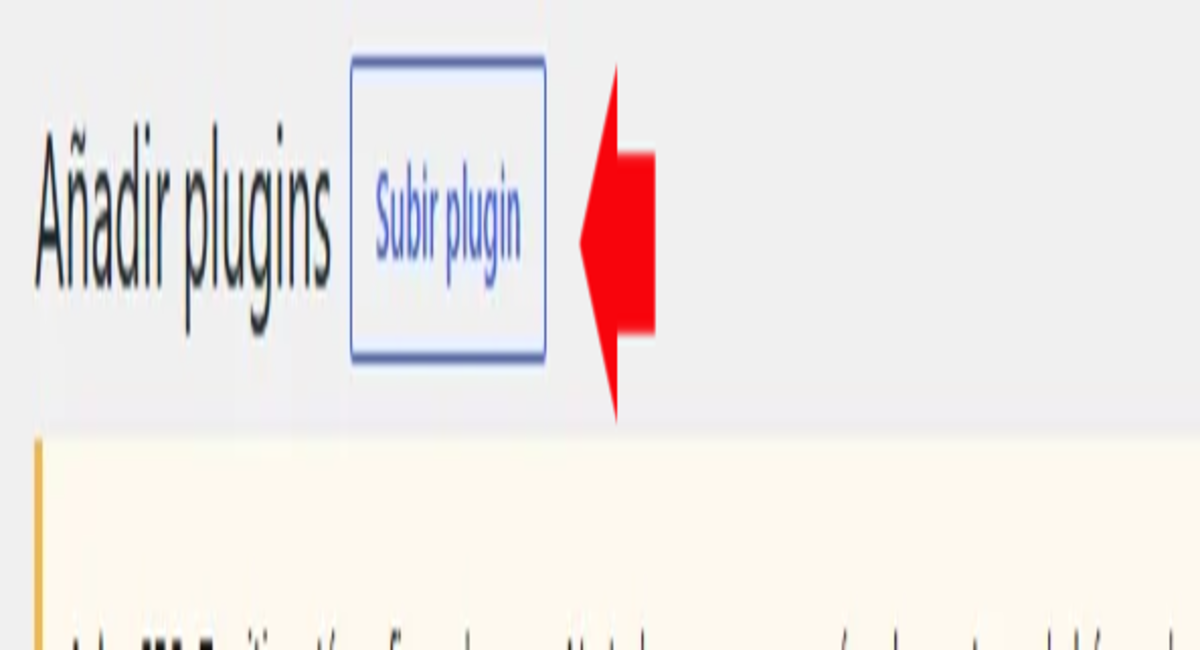
- Pulsa el botón Subir plugin, arriba de la página.
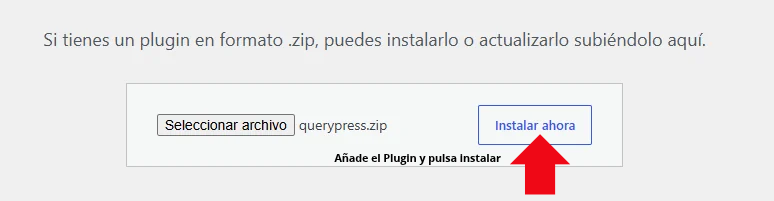
- Pulsa Elegir archivo y selecciona
querypress-0.2.0.zip. - Pulsa Instalar ahora y espera unos segundos.
- Cuando termine, pulsa Activar plugin.
Requisitos: WordPress 6.0 o superior y PHP 7.4 o superior. Casi cualquier hosting actual los cumple.
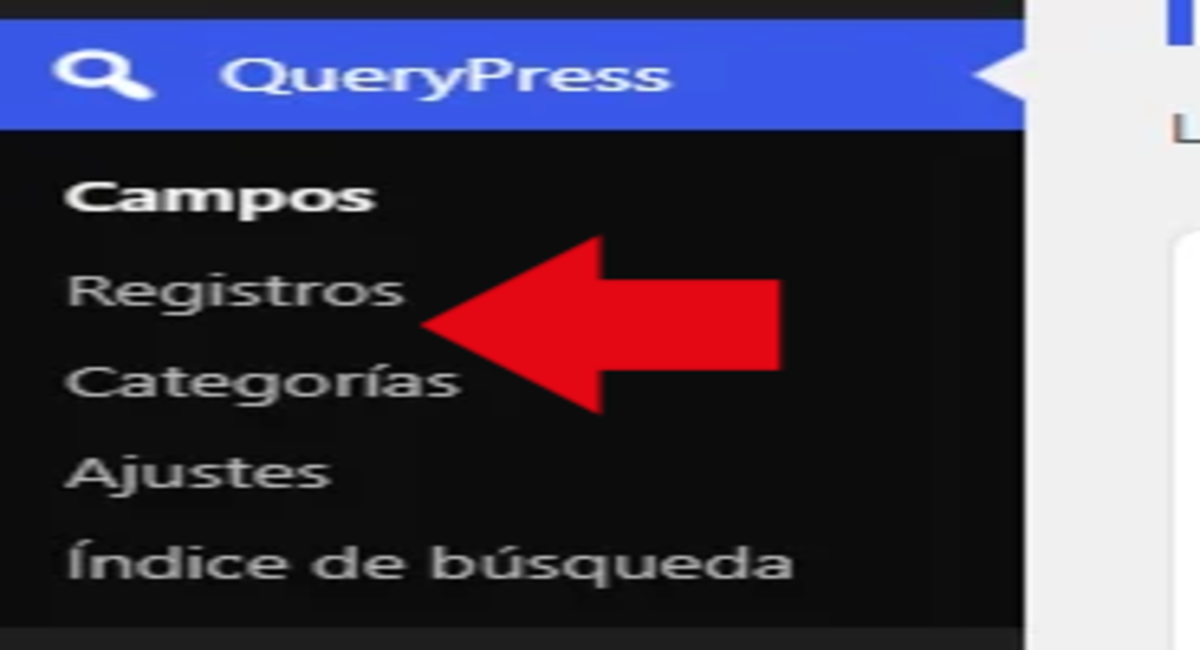
Al activarlo, aparece en el menú lateral de tu panel una nueva entrada llamada QueryPress, con una lupa. Dentro tiene cinco apartados:

| Apartado | Para qué sirve |
|---|---|
| Campos | Defines qué datos tiene cada registro (precio, ciudad, marca…). |
| Registros | Aquí creas y editas lo que quieres que se pueda buscar: negocios, productos, inmuebles… |
| Categorías | Para agrupar tus registros. |
| Ajustes | La dirección de tus registros, los nombres, cuántos resultados por página y más. |
| Índice de búsqueda | El estado del buscador y una herramienta para repararlo si hiciera falta. |
Crea tus campos
Los campos son los datos que tendrá cada registro. Si montas un directorio de negocios, tus campos serán, por ejemplo, Ciudad, Tipo y Precio medio. Si montas un catálogo, Marca, Modelo y Precio.
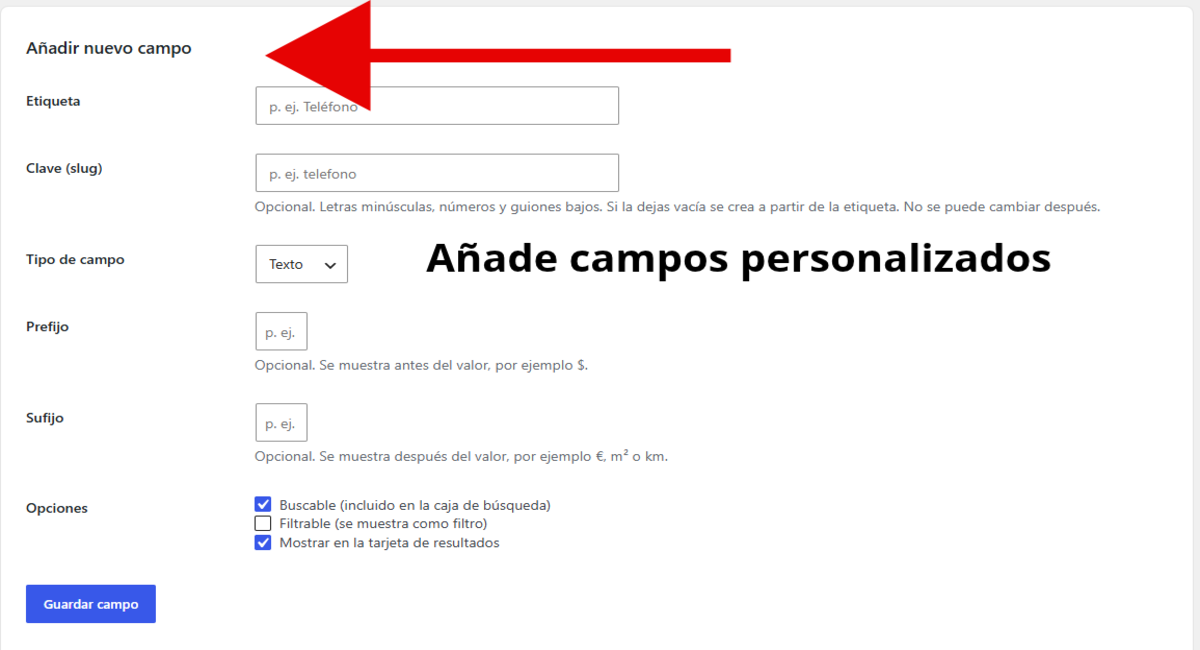
Ve a QueryPress → Campos y rellena el formulario Añadir nuevo campo:
| Opción | Qué significa |
|---|---|
| Etiqueta | El nombre que verá la gente, por ejemplo «Ciudad». Es lo único obligatorio. |
| Clave (slug) | El nombre interno del campo. Es opcional: si la dejas vacía, se crea sola a partir de la etiqueta («Teléfono» pasa a ser telefono). No se puede cambiar después. |
| Tipo de campo | Texto para palabras (ciudad, marca…) o Número para cantidades (precio, metros…). Tampoco se puede cambiar después, así que elige bien. |
| Prefijo | Opcional. Un símbolo que se muestra antes del valor, por ejemplo $. |
| Sufijo | Opcional. Lo que se muestra después del valor: €, m², km… Los números grandes se muestran con separador de miles: 215.000 €. |
| Buscable | El texto de este campo se tiene en cuenta cuando alguien escribe en la caja de búsqueda. |
| Filtrable | Crea un filtro automático en el buscador (te lo explico justo debajo). |
| Mostrar en la tarjeta de resultados | El dato aparece en la tarjeta de cada resultado. |
Cómo se convierte un campo en filtro
- Un campo de tipo Número y filtrable crea dos casillas, Mín. y Máx., ya con los valores más bajo y más alto como pista.
- Un campo de Texto filtrable con pocos valores distintos (hasta 50) crea un desplegable con esos valores.
- Un campo de Texto filtrable con muchos valores distintos crea una caja de texto.
Cuando termines pulsa Guardar campo. Los campos creados aparecen en la tabla Campos existentes, donde puedes editarlos o eliminarlos.
Importante: al editar un campo puedes cambiar su etiqueta, el prefijo, el sufijo y las casillas, pero no su clave ni su tipo. Si eliminas un campo, los datos ya guardados en tus registros no se borran: simplemente dejan de mostrarse.
Crea tus categorías
Las categorías sirven para agrupar tus registros (por ejemplo «Bares», «Restaurantes» o «Pisos»). Ve a QueryPress → Categorías, escribe el nombre, y pulsa Añadir nueva categoría.
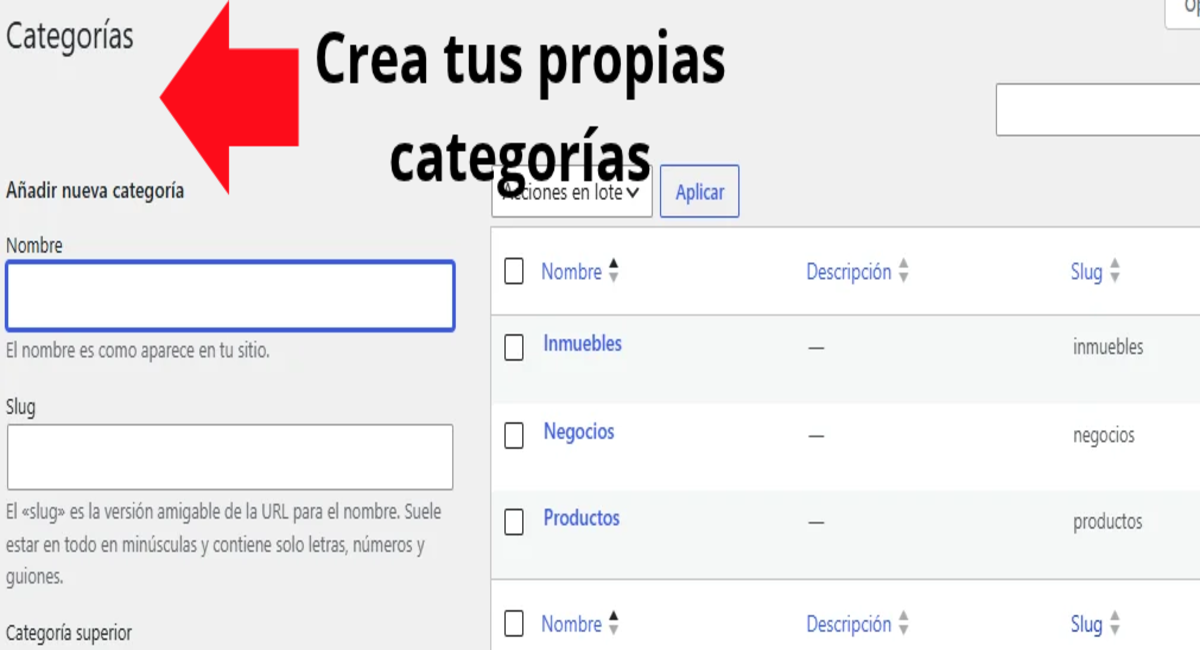
- Puedes crear categorías dentro de otras con «Categoría superior». Por ejemplo, «Bares» dentro de «Negocios».
- El slug es la versión en minúsculas y sin tildes del nombre. Lo usarás si quieres un buscador que muestre solo una categoría.
- En el buscador aparece un desplegable Categoría con las categorías que tienen registros.
Las categorías son opcionales: si tu directorio es sencillo, puedes no usarlas.
Añade tus registros
Un registro es cada cosa que quieres que se pueda encontrar: un negocio, un producto, un piso… Ve a QueryPress → Registros → Añadir Registro.
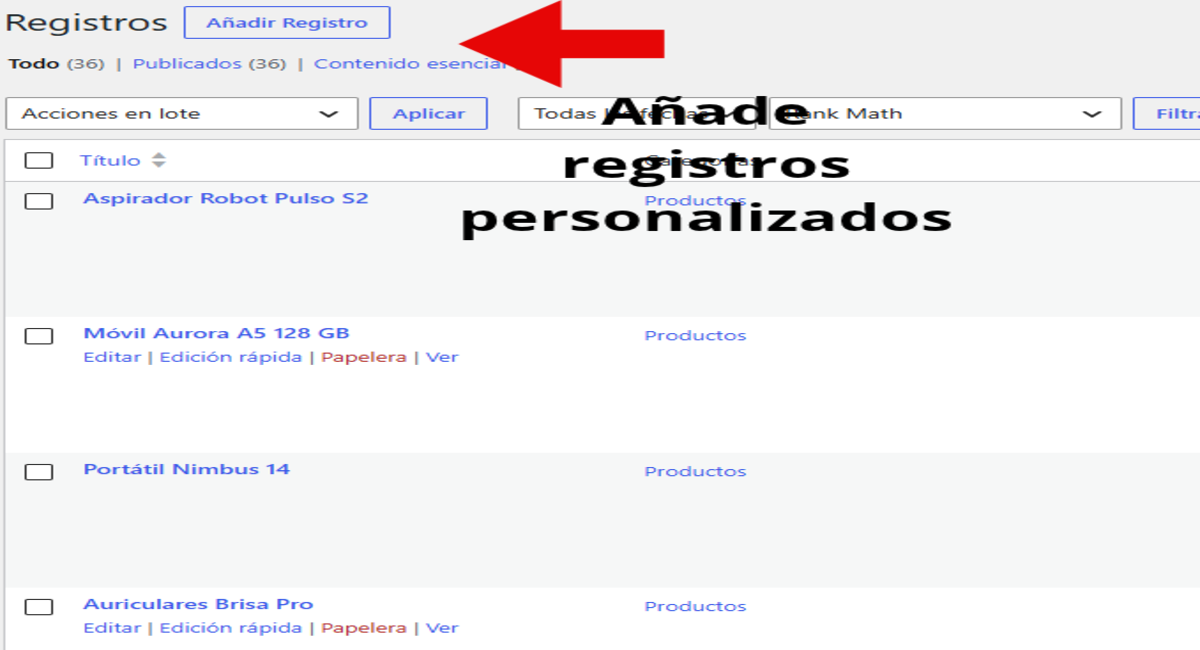
- Escribe el título. Es lo que aparece en la tarjeta y lo más importante para la búsqueda.
- Escribe una descripción si quieres. Se muestra en la página del registro.
- Rellena el panel Detalles con los campos que creaste: ciudad, tipo, precio…
- Marca su categoría.
- Si quieres, añade una imagen destacada: aparecerá en la parte superior de la tarjeta.
- Pulsa Publicar.
Sobre las imágenes: funcionan mejor las fotos horizontales, de unos 1200 × 750 píxeles y poco peso (menos de 150 KB). Los registros sin imagen se muestran igual, solo sin foto.
Cada registro tiene también su propia página, con una tabla de datos y un enlace «← Volver a los resultados».
Revisa los ajustes
En QueryPress → Ajustes adaptas el plugin a tu web. Los valores por defecto funcionan bien, así que puedes dejarlo así y volver más tarde.
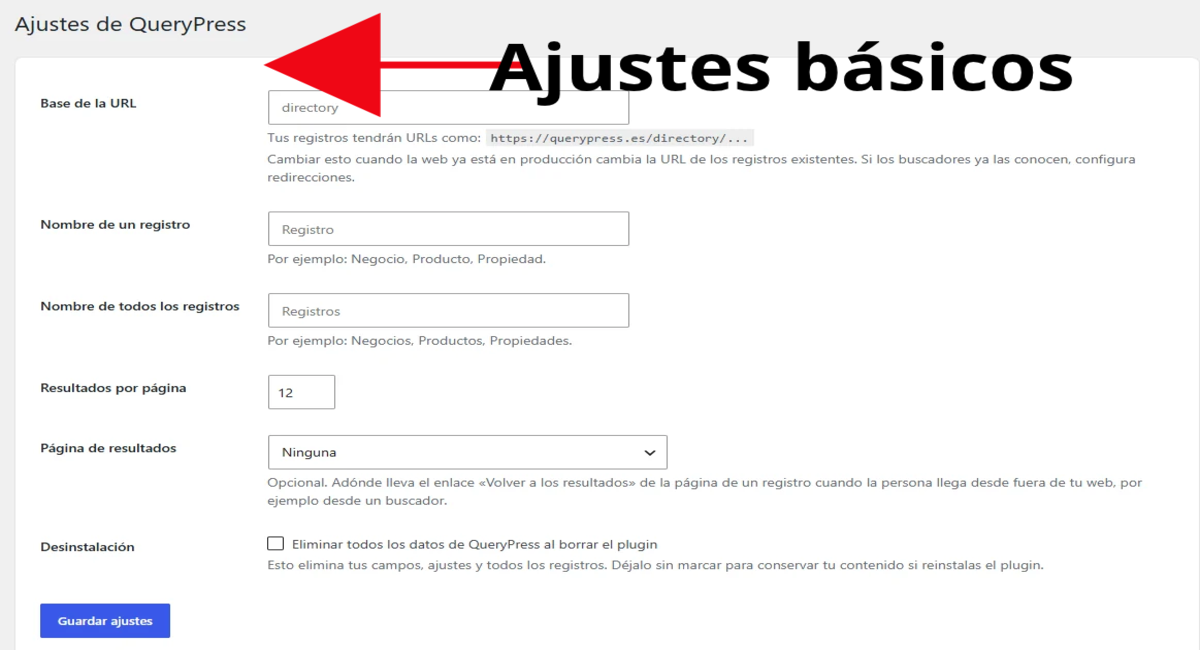
| Ajuste | Qué hace |
|---|---|
| Base de la URL | La palabra que va antes del nombre de cada registro en su dirección. Por defecto es directory, y quedaría así: tuweb.com/directory/nombre-del-registro/. Puedes poner la que prefieras, por ejemplo negocios o productos. |
| Nombre de un registro | Cómo llamas a cada elemento: «Negocio», «Producto», «Propiedad». Cambia los textos del panel. |
| Nombre de todos los registros | Lo mismo en plural: «Negocios», «Productos», «Propiedades». |
| Resultados por página | Cuántas tarjetas se muestran antes de pasar a la página siguiente, de 1 a 100. Con 9 o 12 las filas quedan completas en pantallas anchas. |
| Página de resultados | Opcional. Adónde lleva el enlace «Volver a los resultados» de un registro cuando la persona llega desde fuera de tu web, por ejemplo desde Google. |
| Desinstalación | Si la marcas, al borrar el plugin se eliminan también tus campos, ajustes y registros. Déjala sin marcar si quieres conservar tus datos. |
Ojo: si cambias la Base de la URL cuando tu web ya está publicada, cambian las direcciones de tus registros. Si Google ya las conoce, tendrás que configurar redirecciones.
Crea la página del buscador
Ahora toca mostrar el buscador a tus visitantes. Crea una página nueva (Páginas → Añadir nueva), ponle el título que quieras y añade un bloque de Código corto (también llamado Shortcode). Dentro escribe:
[querypress]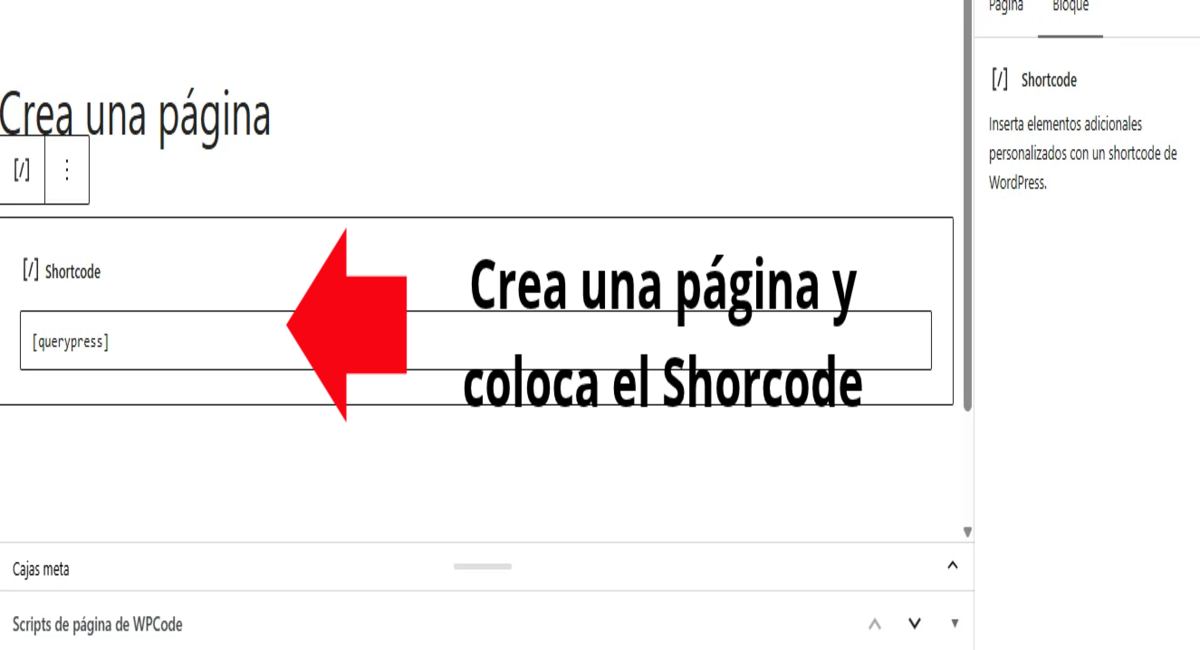
Pulsa Publicar y abre la página. Ya tienes tu buscador funcionando.
Truco: si en lugar del buscador ves el texto [querypress] escrito en la página, el bloque no es de «Código corto». Cámbialo por ese tipo de bloque.
Mira el resultado
Esto es lo que verán tus visitantes. Si los registros tienen imagen destacada, la tarjeta la muestra arriba. Si no, aparece sin imagen. Tú eliges.
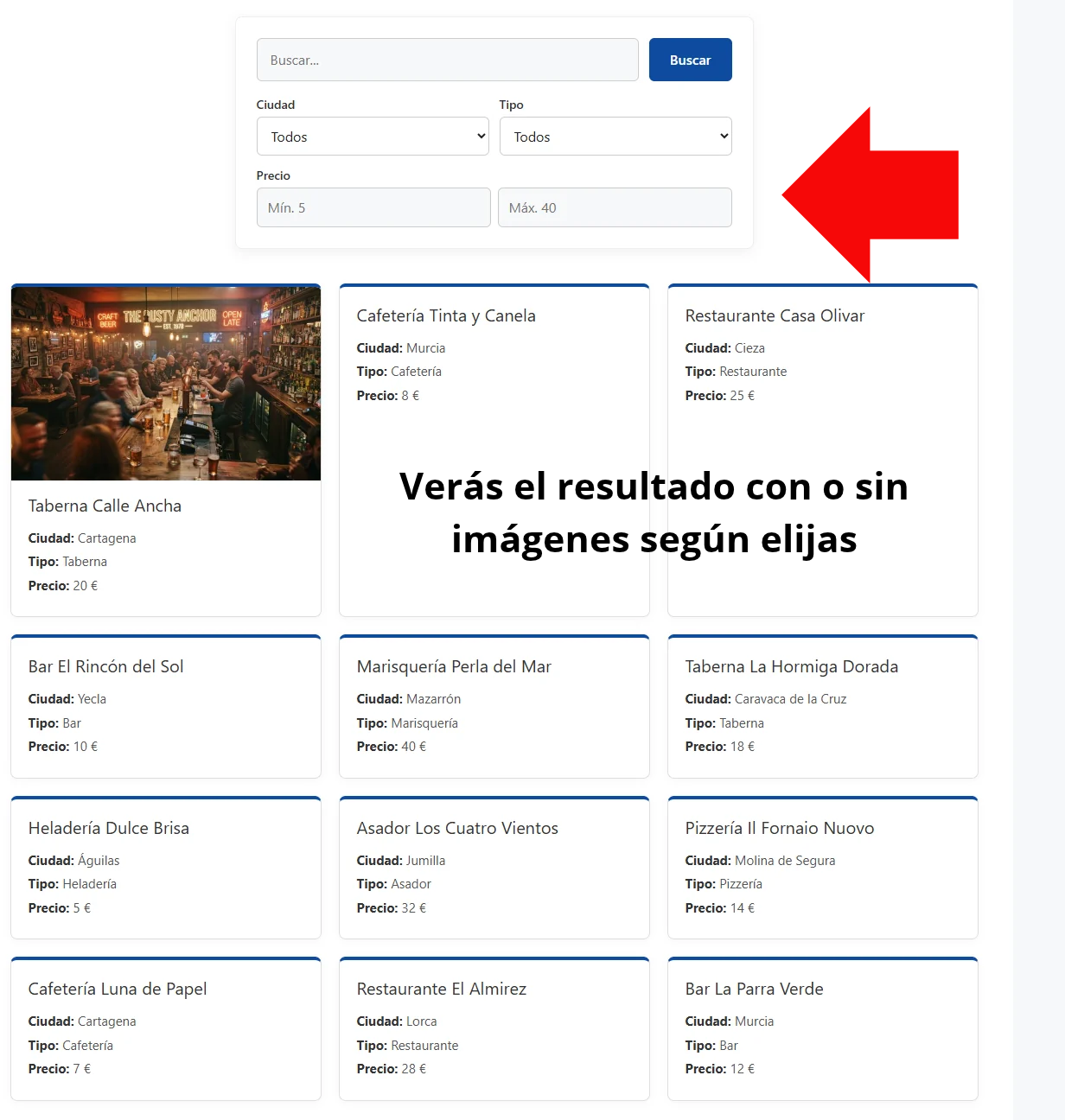
Cómo funciona la búsqueda
- Mientras escribes. Los resultados se actualizan solos, sin pulsar nada ni recargar la página.
- Sin tildes ni mayúsculas. «cafeteria» encuentra «Cafetería».
- Por el principio de la palabra. «mur» encuentra «Murcia».
- Todas las palabras cuentan. «bar murcia» busca registros que tengan las dos.
- Los filtros (desplegables, rangos y categoría) se aplican al instante y se combinan entre sí y con el texto.
- Páginas. Si hay más resultados de los que caben, aparece la paginación debajo.
- Si no hay nada que mostrar, verás «No se han encontrado resultados».
El botón Atrás del navegador funciona como esperas: vuelves a la búsqueda con sus filtros.
El índice de búsqueda
Para que el buscador sea rápido incluso con miles de registros, QueryPress guarda su propio índice de búsqueda. Se actualiza solo cada vez que publicas, editas, borras o envías a la papelera un registro, o cuando cambias qué campos son buscables o filtrables. Normalmente no tendrás que hacer nada.
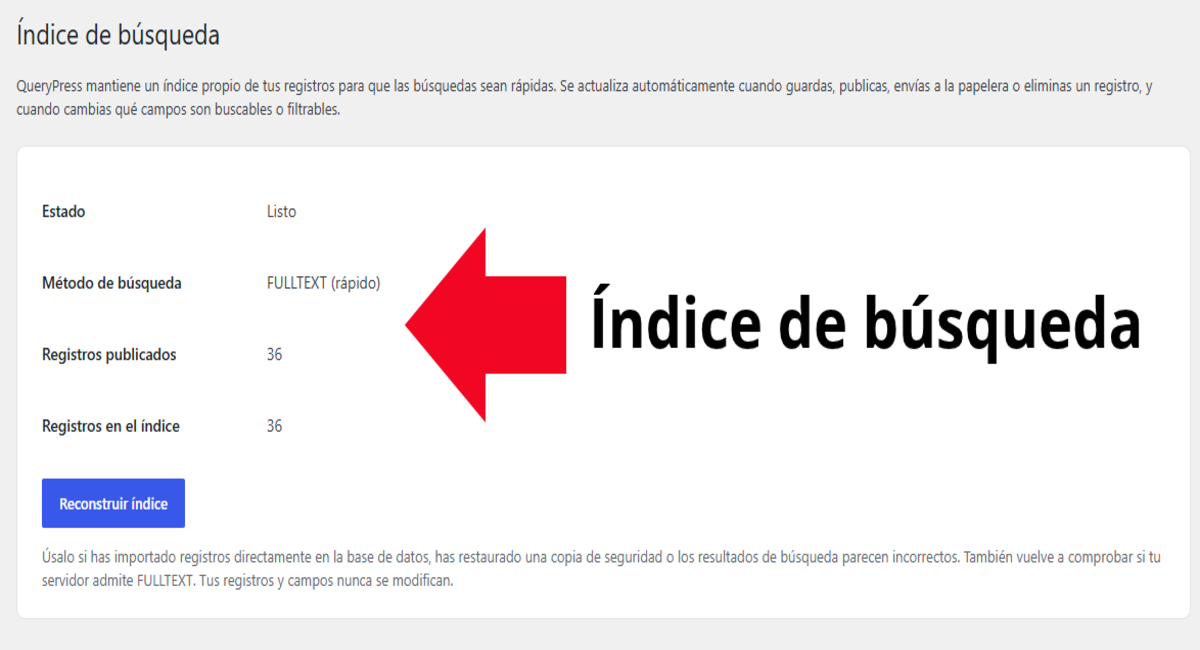
En esta pantalla ves el Estado (debe poner «Listo»), el Método de búsqueda, cuántos registros están publicados y cuántos hay en el índice. Esos dos números deben coincidir.
Pulsa Reconstruir índice si:
- has importado registros directamente en la base de datos,
- has restaurado una copia de seguridad,
- o notas que los resultados de la búsqueda no son los que esperas.
Verás una barra de progreso. Tus registros y campos nunca se modifican.
Opciones del shortcode
El shortcode básico [querypress] muestra todos tus registros. Puedes ajustarlo con estas opciones:
| Opción | Qué hace | Ejemplo |
|---|---|---|
per_page | Cuántos resultados por página, solo para este buscador. | [querypress per_page="12"] |
category | Muestra solo los registros de una categoría. Usa su slug; para varias, sepáralas con comas. Los filtros se calculan solo con esa categoría. | [querypress category="negocios"] |
show_filters | no oculta todos los filtros y deja solo la caja de búsqueda. | [querypress show_filters="no"] |
show_category_filter | no oculta solo el desplegable de categorías. | [querypress show_category_filter="no"] |
Puedes combinarlas, y puedes tener varios buscadores en la misma web, cada uno en su página y con su categoría:
[querypress category="productos" per_page="12" show_category_filter="no"]Si tienes QueryPress Pro
Muy importante: QueryPress Pro no funciona solo. Es un complemento que necesita el plugin gratuito QueryPress instalado y activado. Si instalas únicamente el Pro, te avisará de que falta el gratuito y no se activará.
El orden correcto es siempre el mismo:
- Instala y activa el plugin gratuito siguiendo los pasos de esta guía. Si todavía no lo tienes, descárgalo aquí.
- Instala el Pro. Tras la compra recibes un email con tu clave de licencia y un enlace para descargar el plugin. Ve a Plugins → Añadir nuevo → Subir plugin, sube el archivo .zip del Pro y pulsa Activar plugin.
- Pega tu clave de licencia cuando te la pida.
- Elige tu diseño en QueryPress → Diseño: paleta, plantilla y forma, con vista previa en vivo. Guardas y listo.
Tus campos y registros nunca los modifica el Pro: solo añade diseño y los nuevos tipos de campo. Si quieres una plantilla distinta en un buscador concreto, añade layout al shortcode, por ejemplo [querypress layout="rows"] (valores posibles: cards, list, compact y rows).
¿Quieres ver qué incluye, ejemplos y precios? Visita la página de QueryPress Pro.
Preguntas frecuentes
No aparece un registro en el buscador
Comprueba que está publicado (no como borrador). Después ve a QueryPress → Índice de búsqueda: si faltan registros, pulsa Reconstruir índice.
Un campo no aparece en el filtro
Edita el campo en QueryPress → Campos y marca Filtrable. Si es de texto, debe haber valores guardados en algún registro para que se cree el desplegable.
Un dato no aparece en la tarjeta
Edita el campo y marca Mostrar en la tarjeta de resultados. Los campos que estén vacíos en un registro no se muestran.
Cambio un ajuste y no veo el cambio en la web
Si usas un plugin de caché, purga la caché y vuelve a cargar la página.
¿Puedo cambiar el nombre de «Registros»?
Sí. En Ajustes cambia «Nombre de un registro» y «Nombre de todos los registros» por lo que prefieras.
¿Qué pasa con mis datos si borro el plugin?
Nada, salvo que hayas marcado la opción de eliminarlos en Ajustes → Desinstalación. Si lo reinstalas, recuperas todo.
¿Está disponible en otros idiomas?
QueryPress se ve en español e inglés. Se muestra en el idioma que tenga tu WordPress.
¿Puedo instalar solo QueryPress Pro?
No. QueryPress Pro es un complemento y necesita el plugin gratuito QueryPress instalado y activado. Instala primero el gratuito, con los pasos de esta guía, y después el Pro, como se explica en el apartado Si tienes QueryPress Pro.
¿Listo para probarlo?
Descarga QueryPress gratis y ten tu buscador funcionando en minutos. Si más adelante quieres QueryPress Pro, necesitarás tener este plugin gratuito instalado.
Descargar QueryPress gratis