
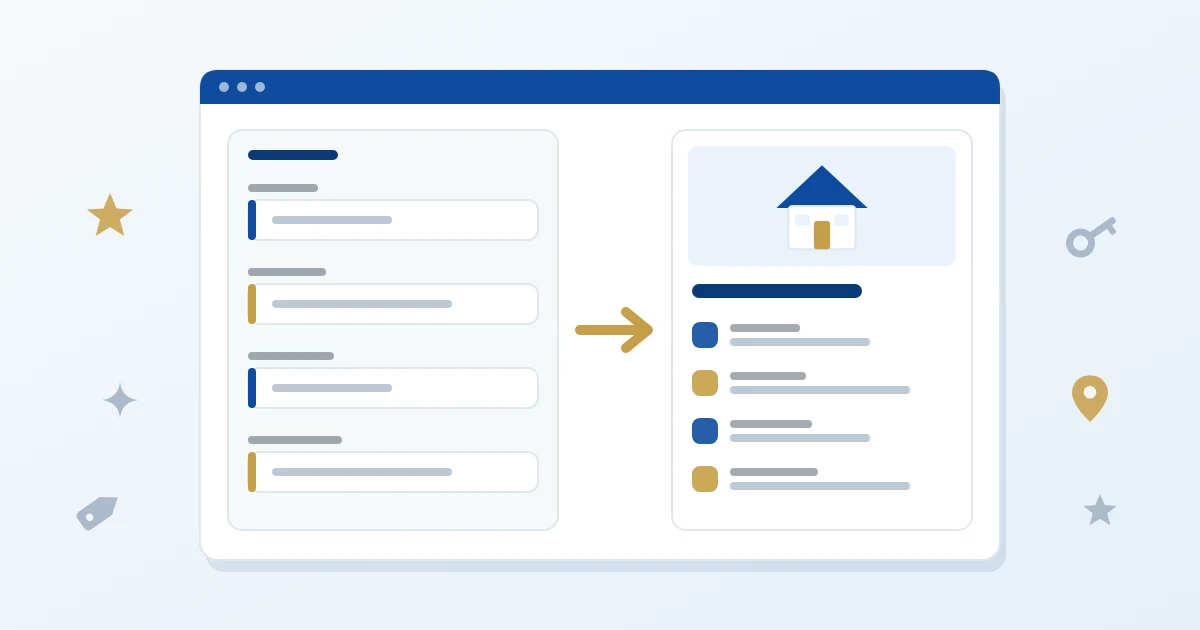
Los campos personalizados son huecos extra que añades a un contenido de WordPress para guardar datos concretos: un precio, un teléfono, una población, una fecha. Gracias a ellos, tus contenidos dejan de ser solo «un título y un texto» y pasan a tener información ordenada que se puede mostrar, buscar y filtrar. En este artículo te explicamos qué son, para qué sirven y cómo usarlos sin tocar código.
1. Qué son los campos personalizados
Cuando escribes una entrada o una página en WordPress, tienes un título, un texto y poco más. Es suficiente para un artículo, pero se queda corto cuando necesitas guardar datos concretos y repetibles: el teléfono de un negocio, el precio de un producto, los metros cuadrados de una vivienda.
Un campo personalizado es justo eso: un espacio con nombre propio («Teléfono», «Precio», «Población») donde guardas un dato de cada contenido. En lugar de escribir el teléfono dentro del texto, lo guardas en su campo. La diferencia parece pequeña, pero lo cambia todo.
2. Un ejemplo para entenderlo
Imagina que tienes un directorio de talleres. Compara las dos formas de guardar la información de cada uno:
| Sin campos personalizados | Con campos personalizados |
|---|---|
| Todo va mezclado en un párrafo: «Taller Pérez, en Murcia, abierto de lunes a viernes, teléfono 600 000 000». | Cada dato tiene su hueco: Nombre, Población, Horario, Teléfono. |
| Para buscar «talleres de Murcia» hay que confiar en que la palabra aparezca en el texto. | Puedes buscar y filtrar directamente por el campo «Población». |
| Cada ficha puede tener un formato distinto. | Todas las fichas tienen el mismo orden y el mismo aspecto. |
| Cambiar el diseño obliga a editar ficha por ficha. | Cambias el diseño una vez y se aplica a todas. |
3. Para qué sirven
Siempre que tengas muchos contenidos del mismo tipo con datos parecidos, los campos personalizados te ayudan. Estos son los usos más habituales:
- Directorios de negocios o profesionales: población, teléfono, web, horario. Lo vemos en cómo crear un directorio de negocios en WordPress.
- Catálogos de productos: marca, referencia, precio, disponibilidad. Lo vemos en cómo crear un catálogo de productos.
- Listados de inmuebles: operación, superficie, habitaciones, precio. Lo vemos en cómo crear un listado de inmuebles.
- Eventos, recetas, cursos, ofertas de empleo… y cualquier lista donde cada elemento tenga los mismos datos. Para que la gente los encuentre rápido, se combinan con un buscador en vivo.
4. Cómo los gestiona WordPress por defecto
WordPress incluye de serie un panel llamado «Campos personalizados», aunque suele estar oculto en el editor y se activa desde las opciones de la pantalla. Permite guardar pares de nombre y valor en cada contenido, pero tiene dos limitaciones importantes para un usuario normal:
- Es muy básico. Escribes el nombre y el valor a mano cada vez, sin formularios claros ni ayudas.
- No los muestra por sí solo. Para que el dato aparezca en la web, hay que añadir código a la plantilla del tema.
Por eso casi todo el mundo acaba usando un plugin que haga ese trabajo de forma visual.
5. Formas de usarlos sin programar
Con un plugin, creas los campos desde un panel, rellenas los datos en un formulario ordenado y la web se encarga de mostrarlos. Existen varias soluciones de uso general para esto.
QueryPress parte de la misma idea y añade lo que necesita un directorio o un catálogo: tú defines los campos, rellenas cada registro con un formulario y tus visitantes pueden buscar y filtrar en vivo por esos datos, sin escribir código. Es gratuito y puedes verlo funcionando en las demos, que usan datos ficticios solo para enseñar el funcionamiento. Si quieres ver el proceso completo, desde crear los campos hasta publicar el buscador, lo explicamos en cómo crear un buscador con filtros en WordPress sin programar.
Si es tu primera vez: instalar un plugin desde un archivo es sencillo y está explicado paso a paso en la guía de instalación.
6. Consejos para diseñar tus campos
- Un dato, un campo. Separa el teléfono de la dirección y la población del código postal. Es lo que permite filtrar bien.
- Nombres claros y cortos. «Precio» y «Población» son mejores que «Importe aproximado en euros».
- Los mismos campos para todos. Si cada ficha tiene datos distintos, el listado resulta confuso.
- Empieza con pocos. Añadir un campo nuevo es fácil; quitarlo cuando ya hay cientos de fichas rellenas da trabajo.
- Escribe los datos siempre igual. «Murcia» y «murcia» deberían ser lo mismo; unifica criterios desde el principio.
- Piensa en el visitante. Pregúntate qué querría buscar, y haz que ese dato tenga su propio campo.
¿Quieres probar los campos personalizados sin programar? Descarga QueryPress gratis.
Descargar QueryPressPreguntas frecuentes
¿Qué es un campo personalizado en WordPress?
Es un espacio con nombre propio, como «Teléfono» o «Precio», donde guardas un dato concreto de cada contenido, en lugar de escribirlo mezclado dentro del texto.
¿Necesito saber programar para usarlos?
No, si usas un plugin que los gestione de forma visual. Solo hace falta programar si quieres mostrarlos con las herramientas básicas que trae WordPress.
¿Para qué sirve crear un campo en lugar de escribir el dato en el texto?
Para que ese dato se pueda ordenar, mostrar con el mismo formato en todas las fichas, buscar y filtrar. Un dato dentro de un párrafo no se puede aprovechar así.
¿Cuántos campos puedo crear?
Los que necesites. Lo recomendable es empezar con pocos, solo los datos que de verdad vas a mostrar o por los que querrás buscar, e ir ampliando.
¿Los campos personalizados afectan a la velocidad de la web?
Usados con moderación, no se nota. Conviene no crear campos que no vayas a usar y optimizar las imágenes que subas.
¿Dónde se activan los campos personalizados en WordPress?
En el editor de bloques, abre el menú de opciones (los tres puntos de arriba a la derecha), entra en «Preferencias» y, en «Paneles», activa «Campos personalizados». El panel aparecerá al final del editor. Ten en cuenta que el aspecto del menú puede variar según tu versión de WordPress.
¿Cuál es la diferencia entre un campo personalizado y una categoría?
Una categoría agrupa contenidos (por ejemplo, «Talleres» o «Tiendas»). Un campo guarda un dato concreto de cada contenido (por ejemplo, su teléfono o su población). Se usan juntos: la categoría organiza y los campos describen.
¿Qué relación tienen con QueryPress?
QueryPress te deja crear tus propios campos, rellenar cada registro con un formulario y ofrecer a tus visitantes un buscador en vivo que usa esos datos. Es gratuito y no requiere código.