
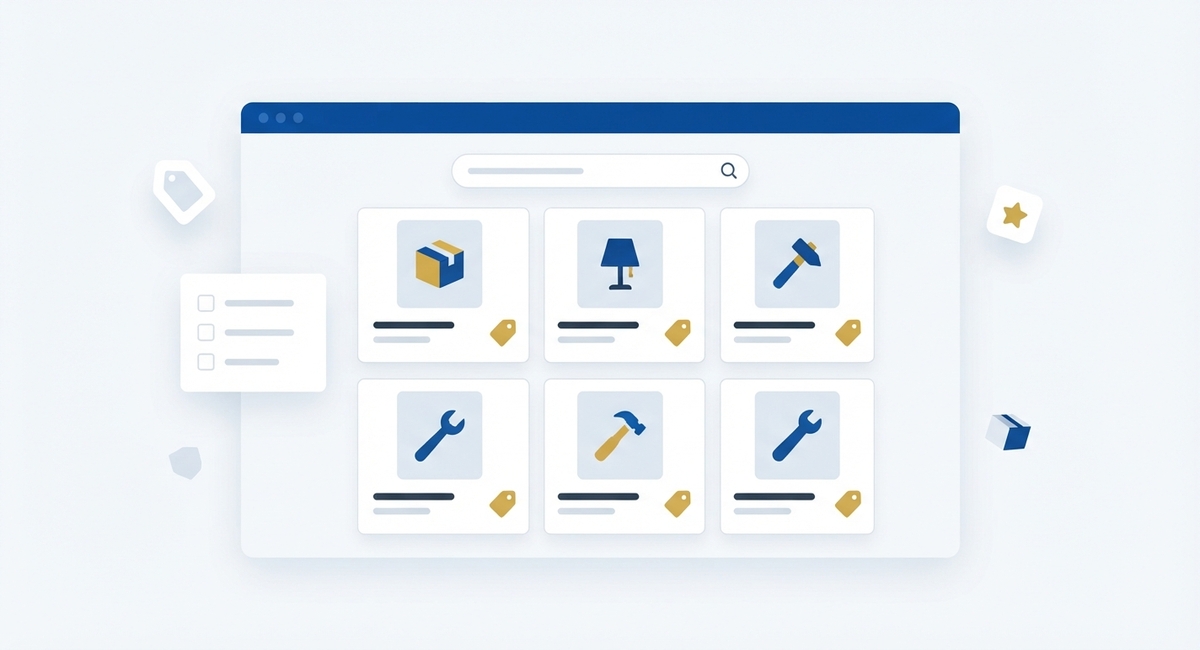
Un catálogo de productos es una lista de artículos que tus visitantes pueden buscar, filtrar y consultar, sin carrito ni pasarela de pago. Es perfecto si quieres enseñar lo que ofreces (herramientas, muebles, repuestos, material) y que el cliente te contacte o compre en otro sitio. En esta guía lo montamos en WordPress, sin programar y sin necesidad de instalar WooCommerce.
1. ¿Catálogo o tienda online?
Antes de empezar, conviene tener clara la diferencia, porque cada opción resuelve un problema distinto:
- Un catálogo enseña productos con sus datos: nombre, características, referencia, precio orientativo. El cliente los consulta y luego te llama, te escribe o va a tu tienda.
- Una tienda online además gestiona el carrito, los pagos, los envíos y los pedidos.
QueryPress sirve para el primer caso: no vende ni cobra. Si necesitas que tus clientes compren directamente en tu web, una tienda como WooCommerce es lo que buscas. Si solo quieres mostrar tu oferta de forma ordenada y fácil de buscar, un catálogo es más sencillo, más rápido y mucho más fácil de mantener.
2. Decide qué datos tendrá cada producto
Igual que en cualquier directorio, empieza por papel. Piensa qué querría saber alguien antes de elegir un producto:
- Nombre del producto.
- Categoría: por ejemplo, herramientas, iluminación, accesorios…
- Marca y referencia.
- Precio (o «desde», si varía).
- Disponibilidad: en stock, bajo pedido…
- Una descripción corta y, si quieres, un enlace de contacto o de compra.
Consejo: usa los mismos campos para todos los productos. Un catálogo en el que cada ficha tiene datos distintos es difícil de filtrar y confunde al visitante.
3. Instala QueryPress y crea los campos
Descarga QueryPress gratis desde la página principal e instálalo desde Plugins → Añadir nuevo → Subir plugin. Si es tu primera vez, la guía de instalación te lleva de la mano.
Después, en el apartado de campos del plugin, crea uno por cada dato del paso anterior: marca, referencia, precio, disponibilidad… Piensa en cuáles quieres que sirvan para buscar (la marca, la referencia) y cuáles solo para mostrarse.
Antes de empezar: haz una copia de seguridad de tu web, o prueba primero en una web de pruebas. Si quieres ver el resultado final antes de montarlo, tienes la demo de productos, con datos ficticios.
4. Añade los productos
Cada producto es un registro. Se crea desde el menú de QueryPress como si escribieras una entrada: pones el nombre, rellenas los campos y le asignas una categoría.
Si ya tienes tus productos en una hoja de cálculo, aprovéchala como guía: te servirá para copiar los datos con orden y no dejarte ninguno.
5. Publica el catálogo con buscador
Crea una página nueva, llámala «Catálogo» y añade un bloque de Código corto (shortcode) con esto:
[querypress]
Al publicarla, tus visitantes verán un buscador que va mostrando los productos mientras escriben, y podrán filtrarlos por categoría sin recargar la página.
6. Muestra solo una categoría
Si tu catálogo es grande, puedes crear una página para cada línea de producto. Por ejemplo, una página solo de iluminación:
[querypress category="iluminacion"]
Y si quieres controlar cuántos productos se ven a la vez:
[querypress category="iluminacion" per_page="12"]
Así cada página tiene su propio tema, lo que además ayuda a que Google entienda mejor de qué trata cada una.
7. Consejos para un catálogo que se entienda
- Nombres claros. Escribe el nombre como lo buscaría un cliente, no como lo llama tu proveedor.
- Precios al día. Si publicas precios, revísalos cada cierto tiempo. Si cambian mucho, usa «desde» o indica la fecha de actualización.
- Imágenes ligeras. Optimiza las fotos antes de subirlas para que el catálogo cargue rápido.
- Un camino claro hacia ti. Que cada ficha deje claro cómo contactar o dónde comprar.
- Empieza pequeño. Veinte productos bien descritos funcionan mejor que doscientos a medias.
¿Quieres montar tu catálogo? Descarga QueryPress gratis y pruébalo hoy.
Descargar QueryPress¿Buscas otro tipo de listado? Mira también cómo crear un directorio de negocios en WordPress.
Preguntas frecuentes
¿Puedo vender productos directamente con QueryPress?
No. QueryPress muestra y permite buscar productos, pero no gestiona carrito, pagos ni pedidos. Para vender online necesitas una tienda como WooCommerce.
¿Necesito WooCommerce para tener un catálogo?
No. Para enseñar productos con un buscador no hace falta una tienda completa. QueryPress funciona por sí solo.
¿Puedo mostrar precios?
Sí, creando un campo de precio. Puedes mostrar un precio concreto, un «desde» o dejarlo en blanco si prefieres que te consulten.
¿Cuántos productos puedo añadir?
No hay un límite fijo en el plugin. Lo práctico depende de tu alojamiento; lo mejor es empezar con pocos productos e ir ampliando.
¿Puedo organizar los productos por categorías?
Sí. Cada producto puede tener su categoría, y puedes mostrar todo el catálogo con filtro o una página por cada categoría.
¿Puedo ver cómo queda antes de instalarlo?
Claro, en la demo de productos, que usa datos ficticios solo para mostrar el funcionamiento.