
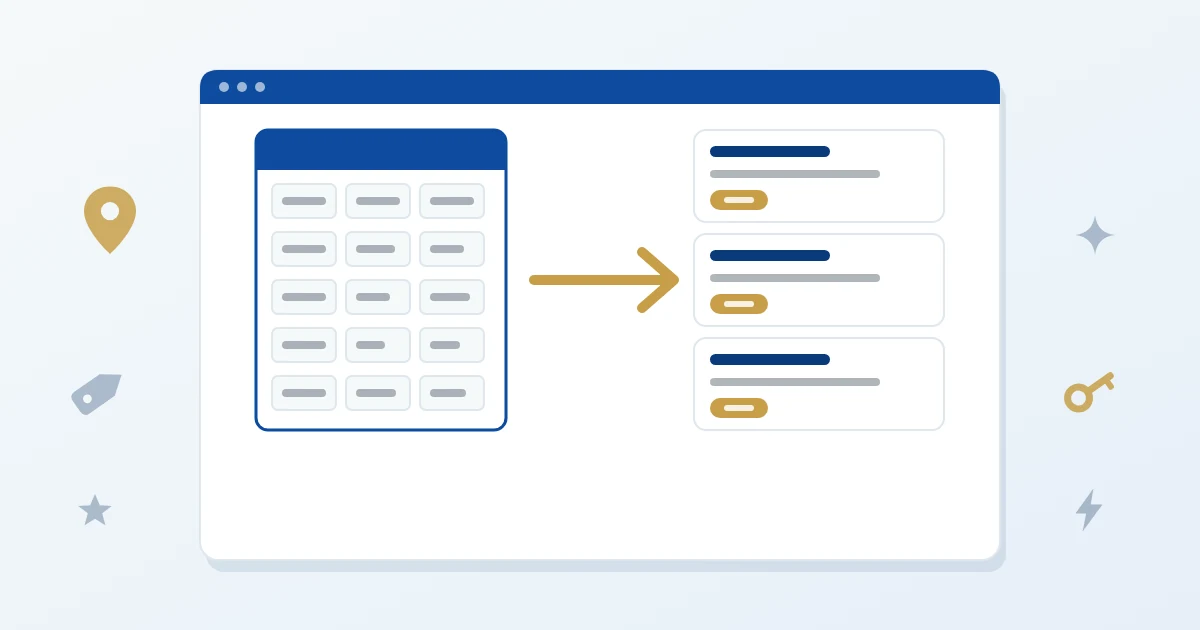
Si ya tienes tu listado en Excel o en Google Sheets, no hace falta copiarlo ficha por ficha: se puede pasar a WordPress de una vez con un archivo CSV. En esta guía te explicamos qué es un CSV, cómo preparar tu hoja de cálculo y cómo importar y exportar tus registros con QueryPress Pro, paso a paso.
1. Qué es un archivo CSV
Un CSV es un archivo de texto sencillo que representa una tabla: cada línea es una fila y los datos de cada columna van separados por un signo, normalmente una coma o un punto y coma. Lo bueno es que cualquier hoja de cálculo (Excel, Google Sheets, LibreOffice) puede abrirlo y guardarlo, así que sirve para mover datos de un sitio a otro.
Para importar en WordPress, la idea es sencilla: una fila por registro y una columna por dato. Si te suena a lo que explicamos en qué es una base de datos de registros, es exactamente eso.
Importante: la importación y exportación en CSV es una función de QueryPress Pro, el complemento de pago. Pro necesita tener instalado y activado el plugin gratuito, así que instala primero el gratuito con la guía de instalación.
2. Antes de importar: prepara tu hoja
Cinco minutos de preparación te ahorran muchos problemas después:
- Crea primero tus campos. La plantilla que descargarás ya trae una columna para cada uno de tus campos, así que conviene tenerlos definidos antes. Si no sabes cuáles necesitas, lo explicamos en qué son los campos personalizados.
- Un registro por fila. Cada negocio, producto o inmueble ocupa una sola fila.
- Un dato, una columna. No mezcles el teléfono con la dirección en una misma celda.
- Escribe los datos siempre igual. «Murcia» y «murcia capital» se tratan como cosas distintas.
- Prueba con pocas filas. Empieza con 5 o 10 registros y, cuando veas que salen bien, importa el resto.
3. Cómo importar, paso a paso
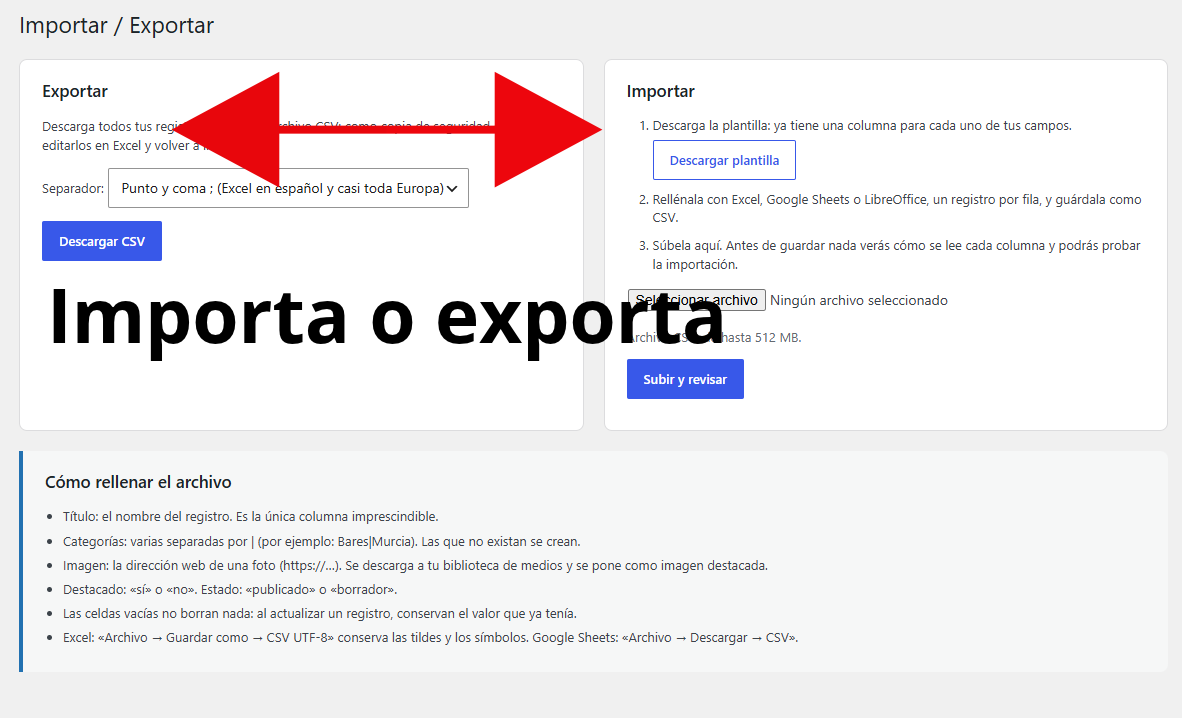
En QueryPress Pro encontrarás una pantalla llamada Importar / Exportar. A la izquierda está la parte de exportar y a la derecha la de importar:
Paso 1. Descarga la plantilla
Pulsa Descargar plantilla. Es un archivo CSV que ya tiene una columna para cada uno de tus campos, así que no tienes que imaginarte cómo se llaman ni en qué orden van.
Paso 2. Rellénala
Ábrela con Excel, Google Sheets o LibreOffice y escribe un registro por fila. Cuando termines, guárdala como CSV. Más abajo te explicamos cómo hacerlo para que no se estropeen las tildes.
Paso 3. Súbela y revísala
Pulsa Seleccionar archivo, elige tu CSV y pulsa Subir y revisar. Aquí viene lo más útil: antes de guardar nada verás cómo se lee cada columna y podrás probar la importación. Si algo no encaja, lo ves antes de que se cree ningún registro.
El tamaño máximo del archivo no lo pone el plugin, sino tu hosting, y lo verás indicado en la propia pantalla de importación. En la mayoría de hostings es más que suficiente: un CSV con miles de registros suele ocupar muy poco, porque las fotos no van dentro del archivo, solo su dirección web.
Truco: haz siempre la primera importación con pocas filas. Si la revisión sale bien, repite con el archivo completo.
4. Cómo rellenar cada columna
Además de las columnas de tus campos, la plantilla incluye las propias de cada registro. Esto es lo que debes saber de cada una:
| Columna | Qué escribir | Ejemplo |
|---|---|---|
| Título | El nombre del registro. Es la única columna imprescindible. | Bar La Plaza |
| Categorías | Una o varias, separadas por una barra vertical |. Las que no existan se crean solas. | Bares|Murcia |
| Imagen | La dirección web de una foto. Se descarga a tu biblioteca de medios y se pone como imagen destacada. | https://tuweb.es/foto.jpg |
| Destacado | «sí» o «no». | sí |
| Estado | «publicado» o «borrador». | borrador |
Una regla que conviene recordar: las celdas vacías no borran nada. Si actualizas un registro que ya existía y dejas una celda en blanco, conserva el valor que tenía. Así puedes corregir solo lo que quieras sin miedo a perder el resto.
Consejo: si no estás seguro de que tus registros están listos para verse, impórtalos con el estado «borrador», revísalos en el panel y después publícalos.
5. Cómo guardar el CSV desde Excel o Google Sheets
Este paso es el que más problemas da, sobre todo con las tildes y la «ñ»:
- Excel: Archivo → Guardar como → CSV UTF-8. Con ese formato se conservan las tildes y los símbolos.
- Google Sheets: Archivo → Descargar → CSV.
- LibreOffice: al guardar como CSV, elige la codificación UTF-8.
Si al importar ves letras raras donde debería haber tildes, casi seguro es que el archivo no se guardó en UTF-8. Vuelve a guardarlo así y repite la revisión.
6. Cómo exportar tus registros
En el lado izquierdo de la misma pantalla puedes descargar todos tus registros en un archivo CSV. Sirve para dos cosas:
- Hacer una copia de seguridad de tus datos.
- Editarlos en Excel (por ejemplo, para corregir muchos precios de una vez) y volver a importarlos.
Antes de pulsar Descargar CSV puedes elegir el separador. Por defecto aparece el punto y coma, que es el que usa Excel en español y en casi toda Europa. Si al abrir el archivo ves todo apelotonado en una sola columna, vuelve a exportarlo cambiando el separador.
7. Consejos para que salga bien
- Empieza con una prueba corta. Importar 5 filas y revisar es más rápido que arreglar 500.
- Usa UTF-8. Es la causa número uno de caracteres raros.
- Cuida las categorías. Como se crean solas, un error de escritura crea una categoría nueva. Revisa «Bares» frente a «bares».
- Revisa las imágenes. La dirección debe empezar por
https://y llevar a la foto directamente. - Exporta antes de cambiar muchos datos. Así tienes una copia a la que volver.
- No hay prisa por publicar. Importa en borrador, comprueba el resultado y publica cuando esté bien.
8. Y si no uso Pro
El plugin gratuito sigue siendo completo: puedes crear tus campos y tus registros desde el formulario, uno a uno, y tus visitantes los buscan y filtran igual. Es una buena forma de empezar con pocas fichas. Cuando tu listado crezca y ya lo tengas en una hoja de cálculo, es el momento de pasar a Pro. Para el siguiente paso, la guía cómo crear un buscador con filtros en WordPress sin programar te cuenta cómo mostrar el listado a tus visitantes.
¿Tienes tu listado en Excel? Descubre QueryPress Pro y súbelo de una vez. Necesita el plugin gratuito instalado.
Ver QueryPress ProPreguntas frecuentes
¿Puedo importar un listado de Excel a WordPress?
Sí. Guarda tu hoja de cálculo como CSV y súbela desde la pantalla Importar / Exportar de QueryPress Pro. Antes de guardar nada, el plugin te muestra cómo lee cada columna para que puedas comprobarlo.
¿Qué es un archivo CSV?
Es un archivo de texto que representa una tabla, con una fila por línea y los datos de cada columna separados por un signo (coma o punto y coma). Excel, Google Sheets y LibreOffice pueden abrirlo y guardarlo.
¿Qué columnas son obligatorias?
Solo el título, que es el nombre del registro. El resto de columnas (categorías, imagen, destacado, estado y tus campos) puedes rellenarlas o no.
¿Cómo se asignan las categorías al importar?
Se escriben en una sola columna, separadas por una barra vertical. Por ejemplo, «Bares|Murcia». Las categorías que todavía no existan se crean automáticamente.
¿Qué pasa si dejo una celda vacía?
No se borra nada. Al actualizar un registro que ya existía, una celda vacía conserva el valor que tenía.
¿Cómo evito que se estropeen las tildes?
Guarda el archivo en codificación UTF-8. En Excel, usa Archivo → Guardar como → CSV UTF-8. En Google Sheets, Archivo → Descargar → CSV.
¿Puedo exportar mis registros para hacer una copia de seguridad?
Sí. Desde la misma pantalla puedes descargar todos tus registros en un CSV, elegir el separador y guardarlo como copia o editarlo en Excel para volver a importarlo.
¿La importación CSV está en el plugin gratuito?
No, es una función de QueryPress Pro. El plugin gratuito permite crear los registros desde el formulario. Pro es un complemento de pago que necesita tener instalado y activado el gratuito.